ギターのコード表示や歌詞とコードの表示を支援するJavascriptプログラムです。山口岩男さんの方言ソングのページを作った時に、どうせならいろいろ使えるようにと思い、作りました。
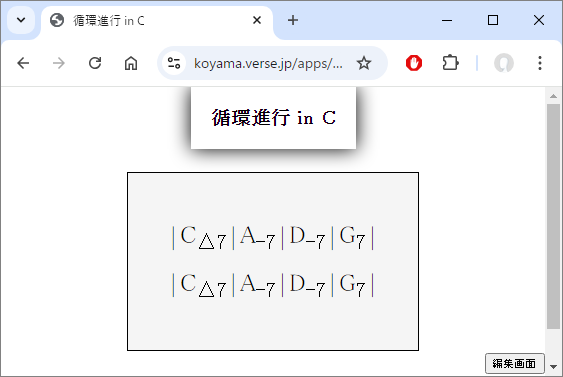
以下はコード譜の表示例です。以下、この画面を「view画面」と呼びます。
ブラウザ画面の拡大縮小は、 Ctrl + + / Ctrl + - のキーボード操作や Ctrl を押しながらマウスホイール操作で行うことができます。
view画面右下の を押すと、画面下に編集画面が現れます(下図)。
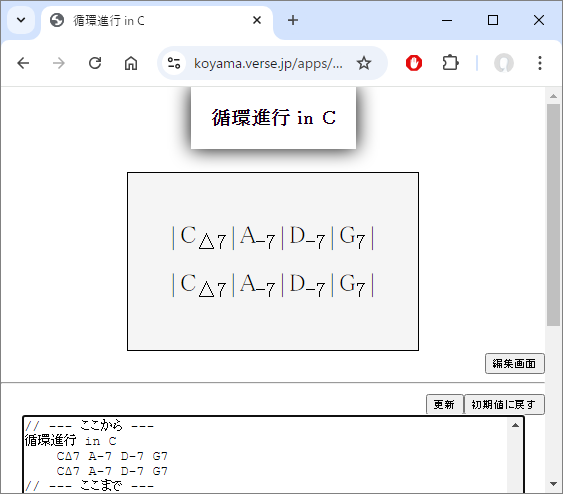
編集画面の各行は以下のように解釈され、view画面に反映されます。
内容を変更し を押すと、view画面が更新されます。また、変更した内容は保存され、次回以降も変更した画面が表示されます。元の内容に戻したい場合は を押します。なお、変更内容はブラウザに保存されるので、他のパソコンで見ても反映されません。
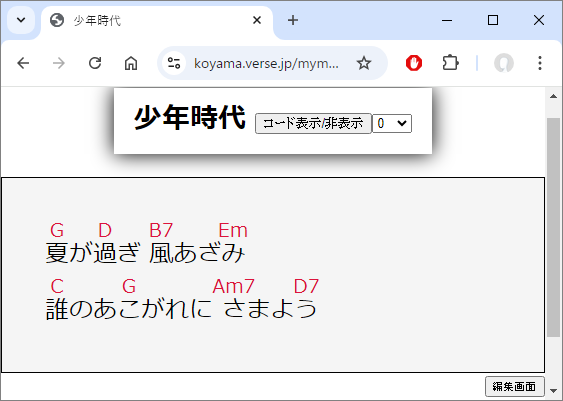
以下は歌詞とコードのview画面の例です。
view画面右下の を押すと、画面下に編集画面が現れます(下図)。
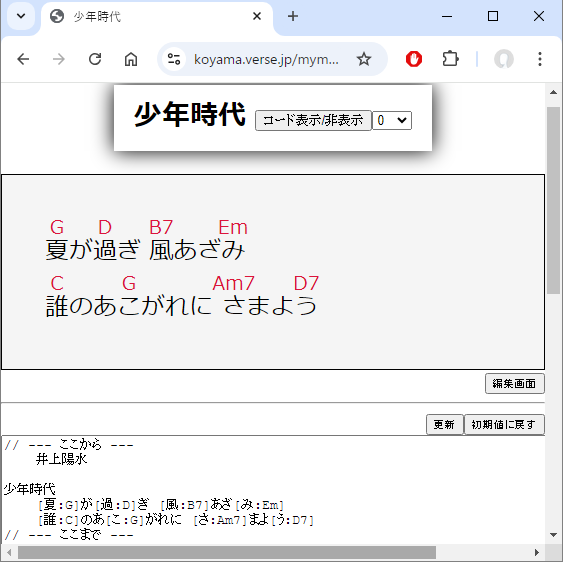
編集画面の各行は以下のように解釈され、view画面に反映されます。
内容を変更し を押すと、view画面が更新されます。また、変更した内容は保存され、次回以降も変更した画面が表示されます。元の内容に戻したい場合は を押します。なお、変更内容はブラウザに保存されるので、他のパソコンで見ても反映されません。
複数の曲が登録されていると、まずメニュー画面が表示されます(下図)。
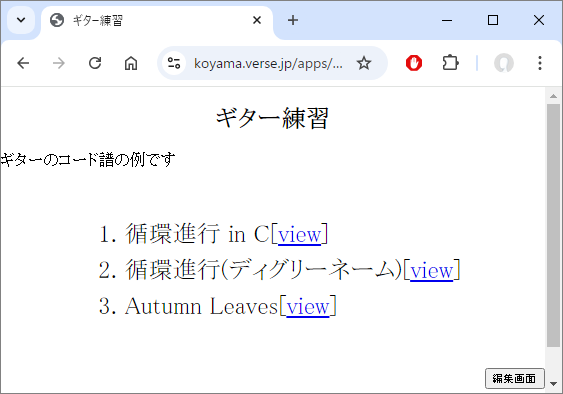
曲名の隣の[view]をクリックすると、その曲のview画面が表示されます。
メニュー画面右下の を押すと、画面下に編集画面が現れます(下図)。
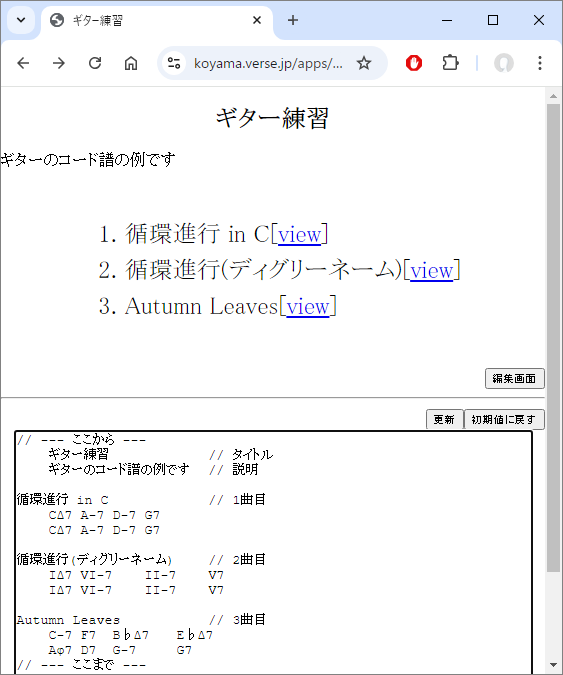
編集画面の各行は以下のように解釈され、view画面に反映されます。
もうひとつの例です。
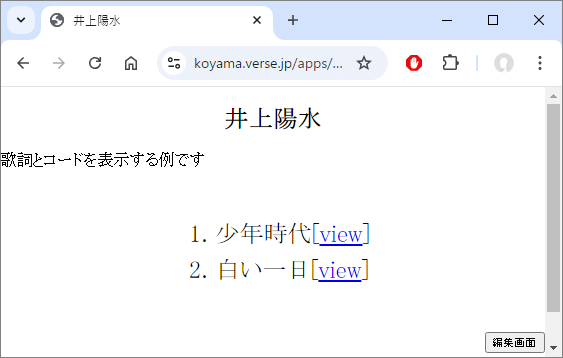
曲名の隣の[view]をクリックすると、その曲のview画面が表示されます。
メニュー画面右下の を押すと、画面下に編集画面が現れます(下図)。
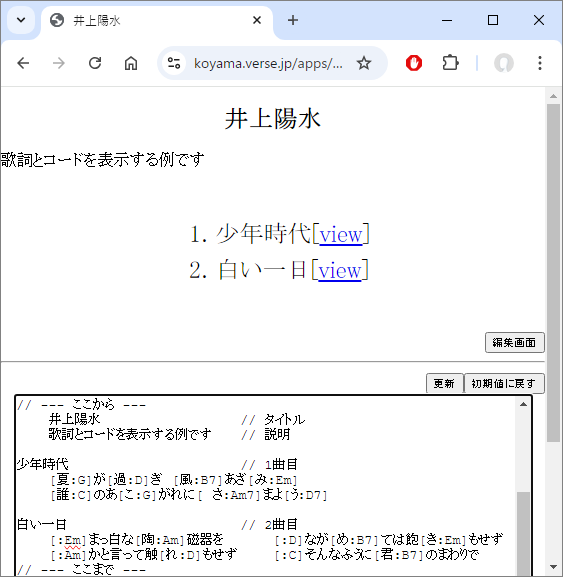
編集画面の各行は以下のように解釈され、view画面に反映されます。
別ページへのリンクの例です。この例では、実際の歌詞やコードは別ファイル(yosui.htmlとtakuro.html)に記載されています。
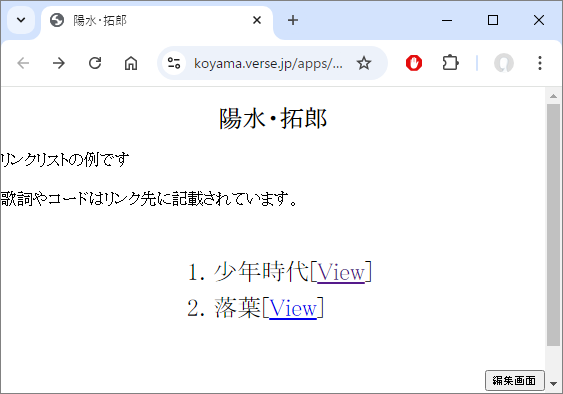
曲名の隣の[View]をクリックすると、その曲のview画面が表示されます。
メニュー画面右下の を押すと、画面下に編集画面が現れます(下図)。
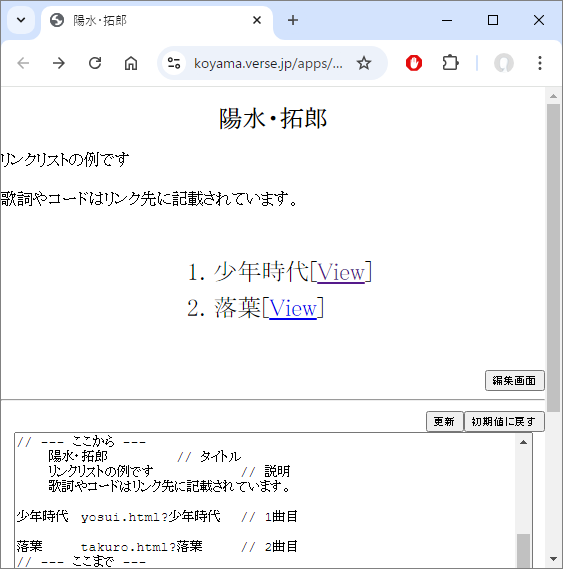
編集画面の各行は以下のように解釈され、view画面に反映されます。
上記のようなページを新規に作る場合は、以下を参考にHTMLファイルを作成してください。
(1) 以下は本ページ冒頭で取り上げたHTMLファイルです。このままの内容で jazz1.html というファイルを作成すれば、すぐに動作を確認できます。
jazz1.html:
(2) 「--- ここから ---」と「--- ここまで ---」の間を書き換えて、別のファイル名で保存してください。
(3) 背景色やフォントなど、デザインに関する箇所も好みに合わせて変更できます。
(4) chordview.jsをダウンロードして利用したい場合は、chordview.txtをダウンロードし、ファイル名をchordview.jsに変更し、HTMLファイルと同じ場所に置いてください。そして、HTMLファイルの
上記の「--- ここから ---」と「--- ここまで ---」の間のコード譜データの書き方とview画面の関係をまとめました。
| コード譜データ | view画面の表示 |
|---|---|
| 「//」から行末まではコメントです。 | view画面には影響しません |
| タブなしの行は「曲名(タイトル)」です。 | view画面にタイトルとして表示されます。 |
| タブなしの行(続き) 「曲名(タイトル)」に続いてタブ区切りでリンク先(URL)を書くことができ、この場合は次行以降に歌詞やコードデータは書きません。 リンク先に複数の曲が記載されている場合、通常であれば曲の一覧が表示されますが、「?少年時代」のように曲名(キーワードを表すパラメータ)を指定することにより、その曲のview画面を直ちに表示できます。 |
リンク先(URL)の歌詞やコードがview画面となります。 |
| 複数の曲が記載されている場合(タブなしの行が複数ある場合) | はじめにメニュー画面が表示され、曲名の横の[view]または[View]をクリックするとその曲のview画面が表示されます。 |
| 冒頭、曲名(タイトル)の前にタブ1段の行がある場合 | メニュー画面のタイトルとなります。 更にタブ1段の行が続く場合は、説明文として表示されます。 |
| (タブなしで)「---」と書くと | メニュー画面に区切り線が表示されます。曲数が多い場合に使います。 |
| (タブなしで)「--- 小見出し ---」と書くと | メニュー画面に小見出しが表示されます。曲数が多い場合に使います。 |
| 曲名に続くタブ1段の行はその曲の内容(コード譜または歌詞とコード)です。 | 指示に従いview画面に表示されます。 |
| 曲の内容(続き) コード譜または歌詞とコードがタブで区切られている場合(小節区切り) |
view画面では各行がタブ位置で揃います。 4つ以上に区切られた場合は区切り位置に「|」が表示されます |
| 曲の内容(続き) 歌詞の上にコードを表示したい場合は [夏:G]が... のように書きます。 | 夏が... のように表示されます。 曲名の隣に表示される を押すとコードの表示/非表示が切り替わります。 コードはでKEYを変更できます(移調)。変更したKEYは曲ごとに保存されます。 |
| 曲の内容(続き) コード譜などの画像ファイル名(jpg, png, gif)を書くと | 画像が表示されます。 |
| 曲の内容(続き) 演奏などのサウンドファイル名(mp3, wav)を書くと | のようにサウンドバーが表示されます。 |
| 曲の内容(続き) リンク先のURL(https:..)を書くと | [リンク]が表示されます。リンク先がYoutubeの場合は[Youtube]となります。 |
| 曲の内容(続き) (タブに続き)「---」と書くと | 区切り線が表示されます。 |
| 曲の内容(続き) (タブに続き)「--- 小見出し ---」と書くと | 小見出しが表示されます。 |
| view画面あるいはメニュー画面右下の を押すと | view画面の下に編集画面が現れます。 |
| 編集画面でコード譜データを変更し を押すと | view画面が更新されます。 変更した内容は保存され、次回以降も変更した画面が表示されます。 ただし、変更内容はブラウザに保存されるので、他のパソコンで見ても反映されません。 |
| を押すと | 初めの状態に戻ります。編集画面で変更した内容は保存されないので注意してください。 |
| HTMLファイル中のコード譜データを変更すると | HTMLファイルのコード譜データの画面となります。編集画面で変更した内容は保存されないので注意してください。 |