2017.9.26-(更新中 )
ブラウザ操作でIO制御 WebIO2 [テキスト ] 小山智史
(更新履歴)
WebIO2にリニューアル 1. 概要
Web技術の進歩により、最近ではパソコンに接続したMIDIデバイスで演奏するWebページが作れるようになりました(下図)。
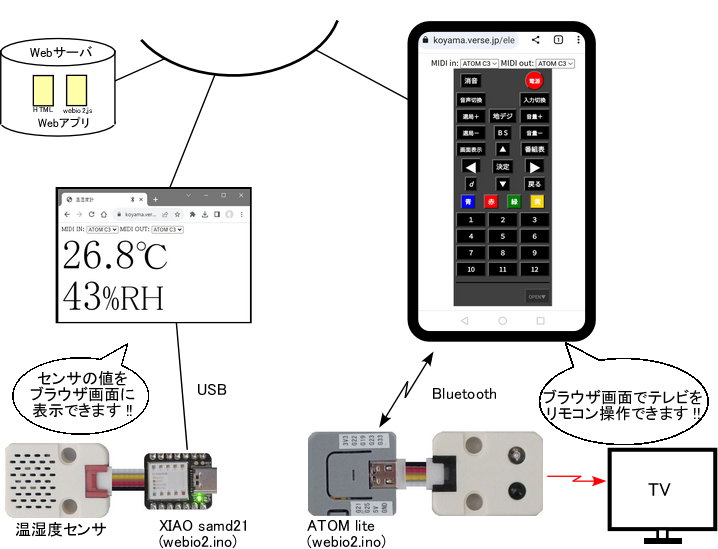
WebIO は、この仕組みを用いてブラウザからIO制御できるようにしたものです(下図)。
上図左は、温湿度センサをつないだマイコン(図ではXIAO M0)とパソコンをUSB接続し、パソコンのWebブラウザの画面にセンサの値を表示する様子を表しています。
上図右は、赤外線送信機をつないだマイコン(図ではATOM lite)とスマホをBluetooth接続し、スマホでテレビのリモコン操作をする様子を表しています。
マイコンにプログラム(webio2.ino)を書き込んでおくことにより、パソコンやスマホからは見かけ上MIDIデバイスとなります。温湿度計やリモコンのWebアプリはサーバに置きます。
パソコンやスマホに特別なアプリは必要なく、ブラウザでページ(Webアプリ)を表示するだけです。そのページはサーバに置かずに、パソコン上に置いても構いません。
操作対象は「ブラウザが動作しているパソコンやスマホに接続したデバイス」です(上図)。遠隔地のデバイスを操作できるわけではありません。
以下はWebIOを用いた制作例で、それぞれリンク先に詳しい説明があります。
大きなモニタに表示すれば、体育館やイベント会場などで熱中症対策に利用できます。
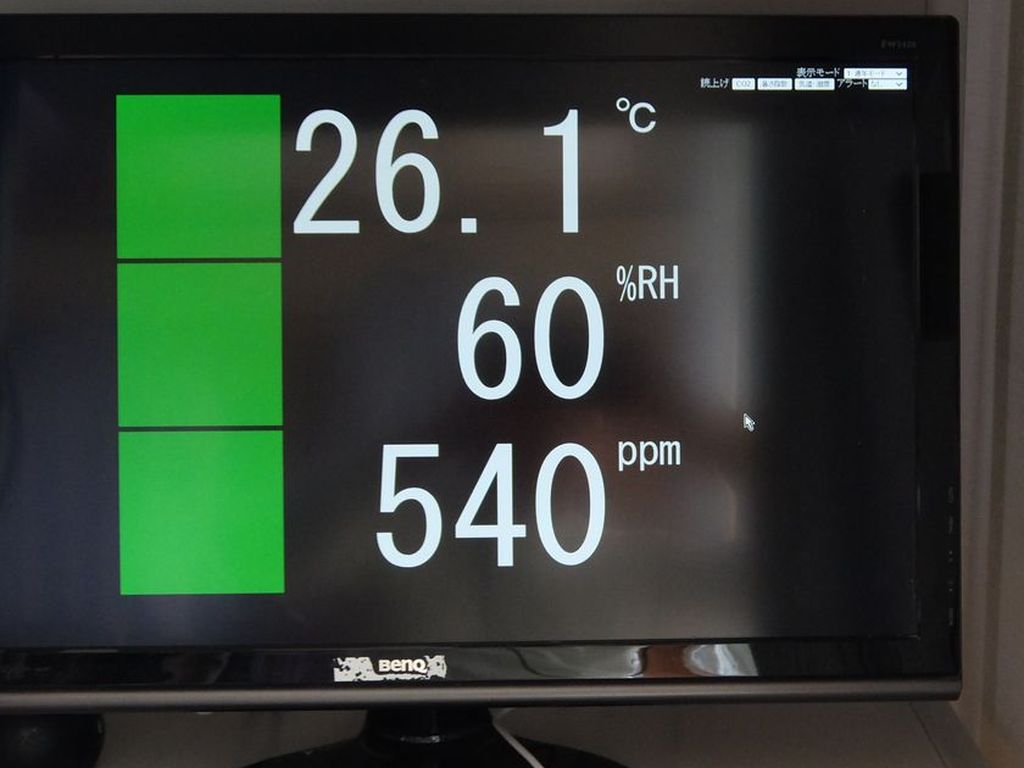
大きなモニタを使えば、イベント会場や飲食店の店頭などで換気の目安を表示できます(新型コロナ対策)。
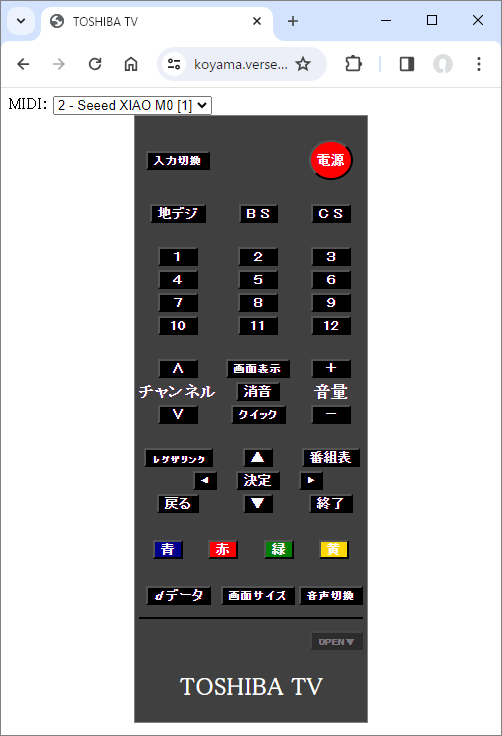
よく使うボタンだけを表示するリモコンや、複数の機器を操作できるリモコンを作ることができます。通常のリモコンボタンを押せない重度障害者も、パソコン操作ができればリモコンを利用できます。
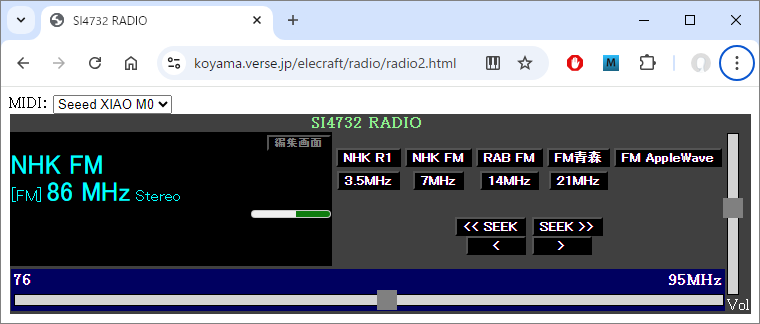
高機能のラジオIC SI4732をブラウザで操作するラジオです。通常のラジオを操作できない重度障害者も、パソコン操作ができれば利用できます。
ブラウザのメロディーと連動して、ミニドラムのスティックをモータで制御します。
ブラウザの操作でLEDをオンオフ、スイッチでブラウザ画面を操作、センサの値をブラウザ画面に表示などの簡単なWebアプリを作りながら、電子工作の導入教材として利用できます。
2. 動作環境とソフトウェアの準備
以下のブラウザおよびマイコンで動作を確認しています。どのブラウザが Web MIDI API やWebBluetoothに対応しているかは「Can I Use 」で確認できます。
パソコンとUSB接続の場合
パソコンやスマホとBluetooth接続の場合 マイコン
Leonardo, Micro, Wio, XIAO M0(samd21)
XIAO ESP32C3, ATOM lite(C3) ブラウザ
Windows版Chrome, Edge などWeb MIDI API 対応ブラウザ )
Windows版Chrome, EdgeWeb MIDI API および Web Bluetooth 対応ブラウザ)
webio2.zipをダウンロードし、解凍すると、以下のファイルが復元されます。
readme.txt...簡単な説明が書いてあります。
webio2.ino...ArduinoIDE(現時点で2.3.4)で、使用するマイコンに書き込んでください。
webio2.js.txt...webio2.jsに名前を変更してください。
srcフォルダ...Webアプリのサンプルが入っているので、マイコンを接続すれば動作を確かめることができます。また、HTMLファイルをメモ帳などで見れば、Webアプリの作る際の参考になると思います。
3. 動作の説明
3.1 MIDIデバイス(マイコン)の接続
(1) パソコンに「本物のMIDIデバイス(ここではnsx-39)」を接続してwebio2.jsを使ったページ(このページもそうです)を表示すると、ページ冒頭の表示が
WebIOは、「さまざまなオリジナルのMIDIデバイスを作って演奏(?)するページを作る」ということに他なりません。
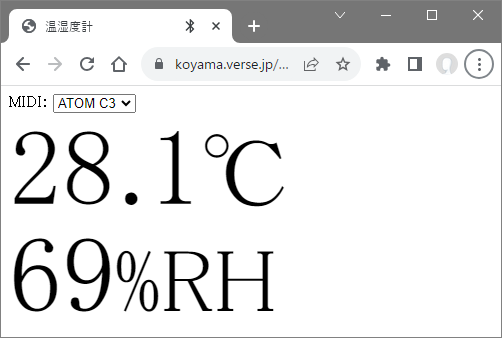
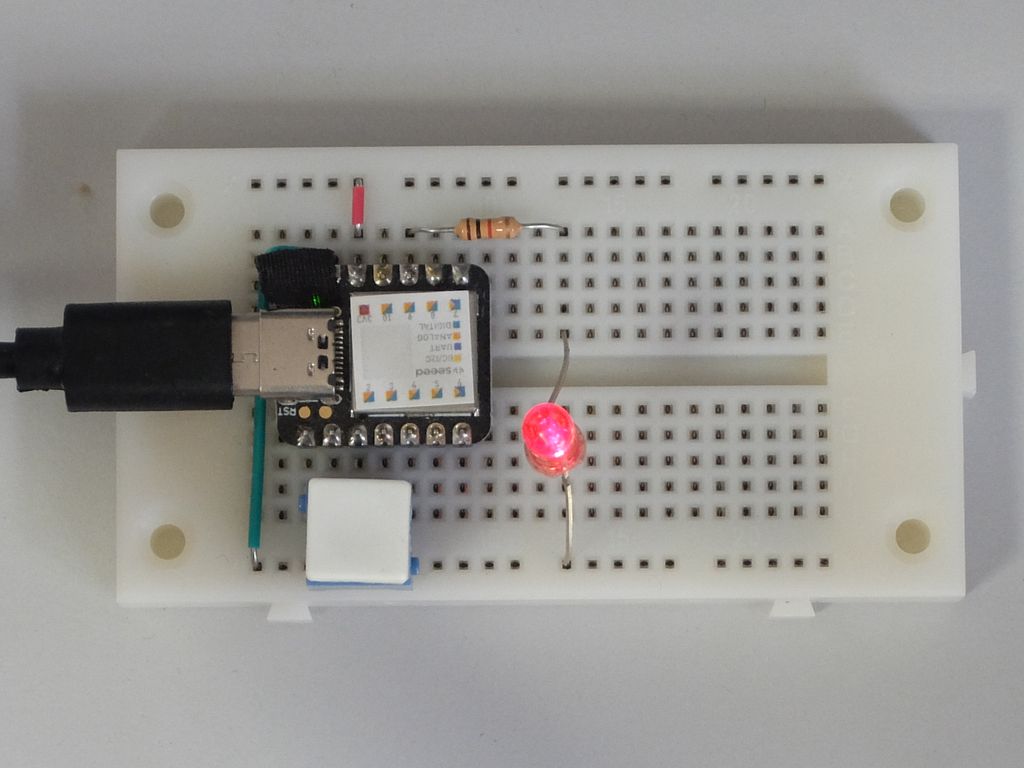
(2) 今度はパソコンにマイコン(XIAO M0)をUSB接続し、このページを表示すると、ページ冒頭に
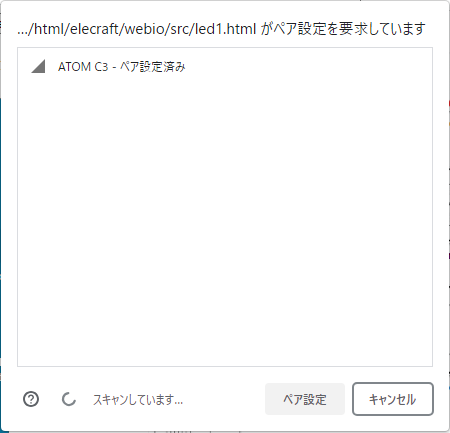
(3) USB接続のMIDIデバイスが無い場合は、BLEconnect ボタンを押すと、下図右のような画面が現れます。一覧の中から接続するMIDIデバイス(この例では ATOM C3)を選択し、ペア設定 ボタンを押します。マイコンとBluetooth接続され、ページ冒頭の表示は
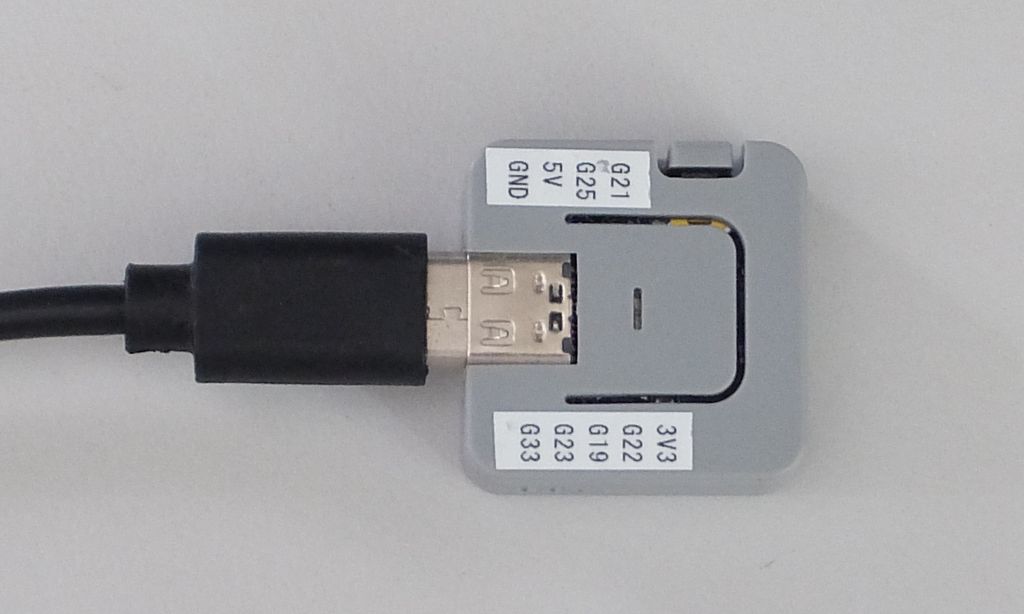
以下では、MIDIデバイス(マイコン)として Leonardo, Micro または XIAO M0 をUSB接続、または ATOM lite をBluetooth接続した時の、基本的な入出力の様子について説明しています。ATOMの場合は、スマホからこのページで動作を確認することもできます。ATOMに内蔵されているLEDやスイッチを使っているので、外部に何も接続する必要はありません。なお、このページには所々に
3.2 ブラウザの操作でLEDの点灯・消灯
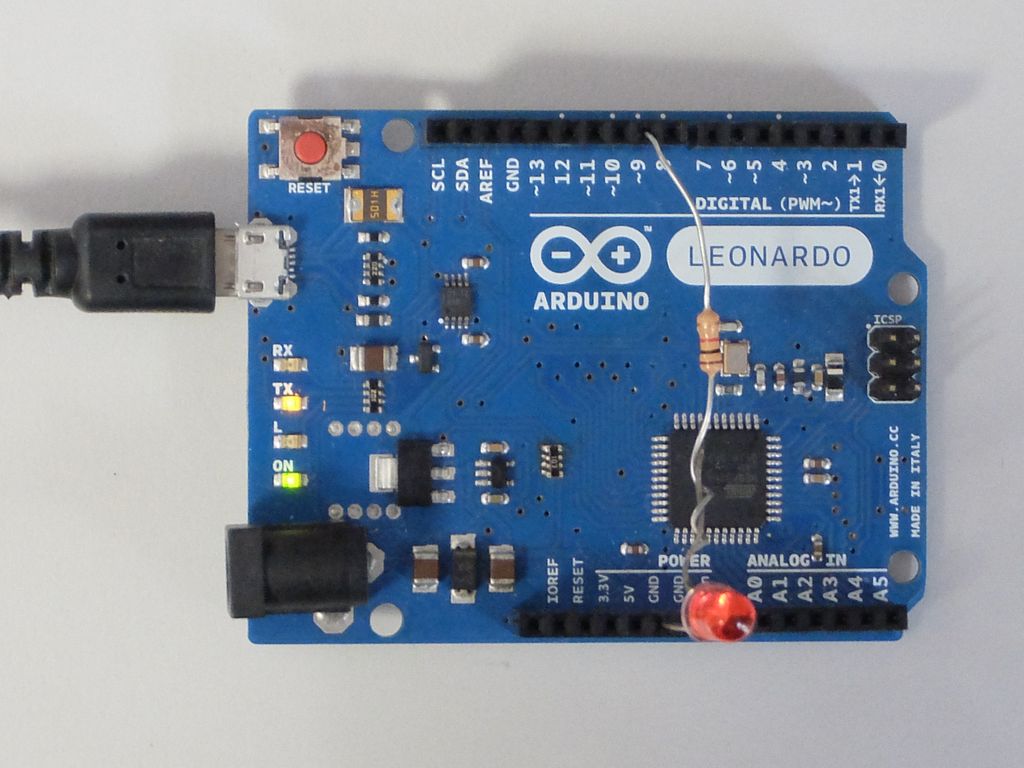
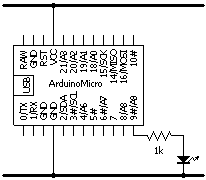
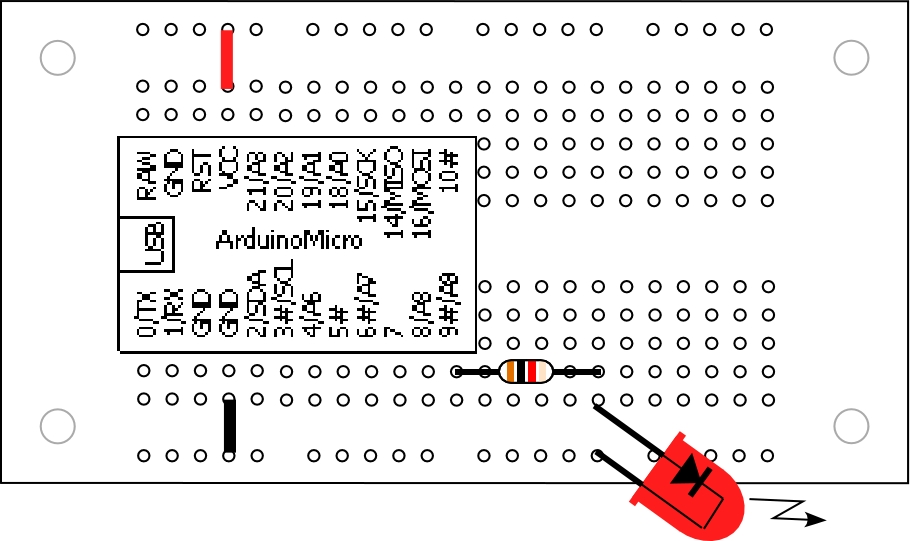
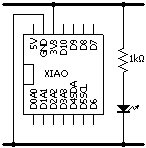
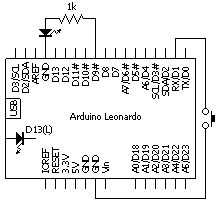
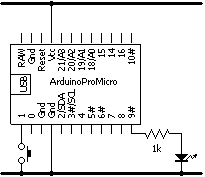
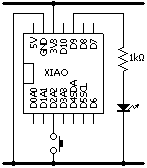
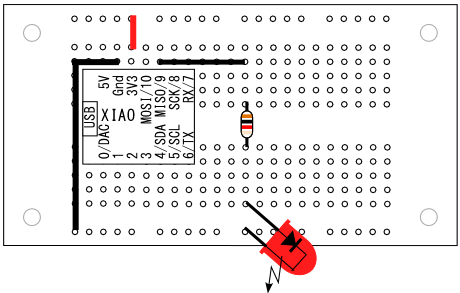
画面上のボタンを押すとマイコンに接続したLEDが点灯・消灯する例です。
led1.html: このページを表示する
<!DOCTYPE html><html><head>
<meta charset="utf-8">
<title>LEDの点灯・消灯</title>
<script src=webio2.js></script>
</head><body>
<h2>LEDの点灯・消灯</h2>
<button onclick=digitalWrite(D9,1)>点灯</button>
<button onclick=digitalWrite(D9,0)>消灯</button>
<script>
function setup(){ // --- はじめに自動実行 ---
pinMode(D9,OUTPUT); // D9を出力に
}
</script>
</body></html>
led1.html: このページを表示する
<!DOCTYPE html><html><head>
<meta charset="utf-8">
<title>LEDの点灯・消灯</title>
<script src=webio2.js></script>
</head><body>
<h2>LEDの点灯・消灯</h2>
<button onclick=digitalWrite(D9,1)>点灯</button>
<button onclick=digitalWrite(D9,0)>消灯</button>
<script>
function setup(){ // --- はじめに自動実行 ---
pinMode(D9,OUTPUT); // D9を出力に
}
</script>
</body></html>
led1.html:このページを表示する
<!DOCTYPE html><html><head>
<meta charset="utf-8">
<title>LEDの点灯・消灯</title>
<script src=webio2.js></script>
</head><body>
<h2>LEDの点灯・消灯</h2>
<button onclick=digitalWrite(D9,1)>点灯</button>
<button onclick=digitalWrite(D9,0)>消灯</button>
<script>
function setup(){ // --- はじめに自動実行 ---
pinMode(D9,OUTPUT); // D9を出力に
}
</script>
</body></html>
led1.html: このページを表示する
<!DOCTYPE html><html><head>
<meta charset="utf-8">
<title>LEDの点灯・消灯</title>
<script src=webio2.js></script>
</head><body>
<h2>LEDの点灯・消灯</h2>
<button onclick=digitalWrite(PIN_LED,1)>点灯</button>
<button onclick=digitalWrite(PIN_LED,0)>消灯</button>
<script>
function setup(){ // --- はじめに自動実行 ---
pinMode(PIN_LED,OUTPUT); // PIN_LEDを出力に
}
</script>
</body></html>
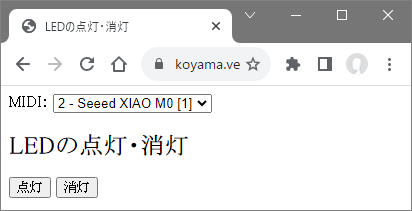
ブラウザの表示は以下のようになります。
このページが表示され、MIDIデバイス(マイコン)が認識されると、setup関数が呼び出されます。
setupの関数定義の中の
pinMode(D9,OUTPUT);
pinMode(D9,OUTPUT);
pinMode(D9,OUTPUT);
pinMode(PIN_LED,OUTPUT);
はLEDが接続されたピンをOUTPUTモード(出力)にする指示です。
pinMode関数はwebio2.jsの中で定義されています。利用できるピンや入出力モードは使用するマイコンによって異なり、webio2.jsの中で定義されていて、MIDIデバイス(マイコン)が認識された時点で値が決まります。
pinMode()が呼び出されると、その指示がMIDIデバイス(マイコン)に送信されます。実際にどのようなデータが送られるかは、ブラウザでF12キーを押すと確認することができます(データの詳細はこちら )。
MIDIデバイス(マイコン)はMIDIデータを受け取ると、内容を解読し、LEDが接続されたピンを出力モードにします。
ブラウザ画面の点灯 ボタンが押されると、
digitalWrite(D9,1)
digitalWrite(D9,1)
digitalWrite(D9,1)
digitalWrite(PIN_LED,1)
が呼び出され、これはLEDに1を出力する指示になります。digitalWrite関数はwebio2.jsの中で定義されていて、呼び出されるとその指示がMIDIデバイス(マイコン)に送信されます。実際にどのようなデータが送られるかは、ブラウザでF12キーを押すと確認することができます(データの詳細はこちら )。
MIDIデバイス(マイコン)はMIDIデータを受け取ると、内容を解読し、LEDが接続されたピンに1(高い電圧)を出力し、LEDが点灯します。
同様に、ブラウザ画面の消灯 ボタンが押されると、
digitalWrite(D9,0)
digitalWrite(D9,0)
digitalWrite(D9,0)
digitalWrite(PIN_LED,0)
が呼び出され、その指示がMIDIデバイス(マイコン)に送信されます。MIDIデバイス(マイコン)はMIDIデータを受け取ると、LEDが接続されたピンに0(低い電圧)を出力し、LEDが消灯します。
3.3 スイッチの状態をブラウザ画面に表示
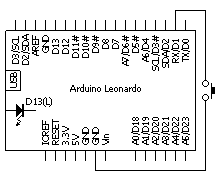
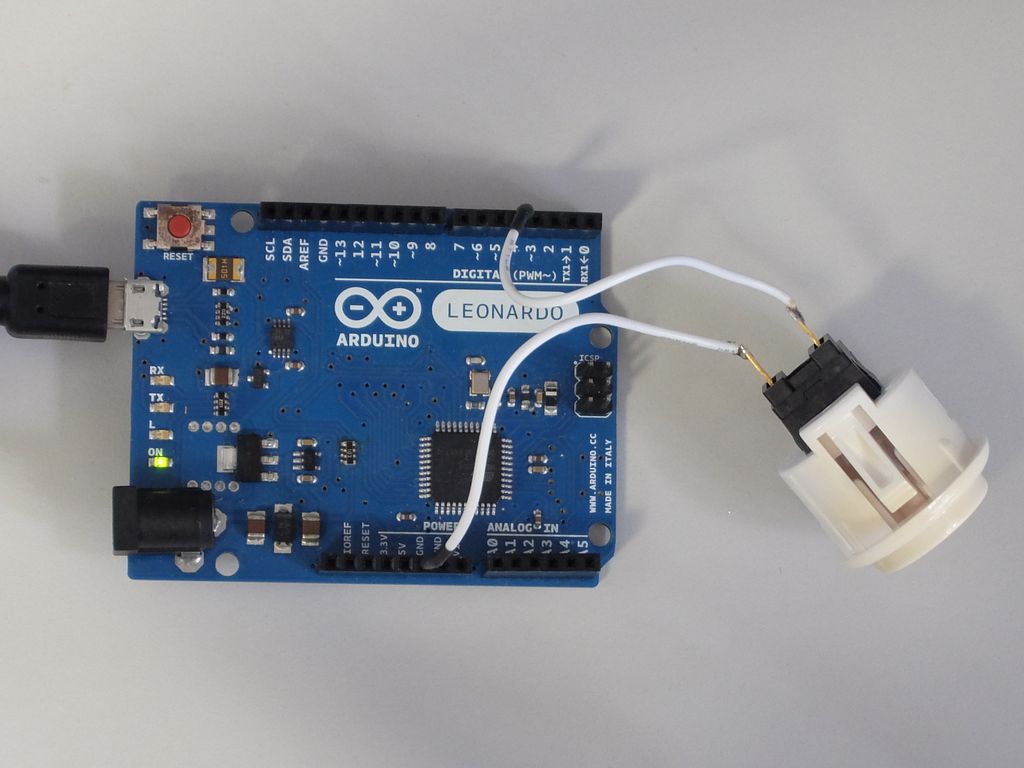
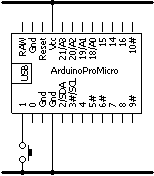
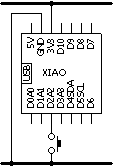
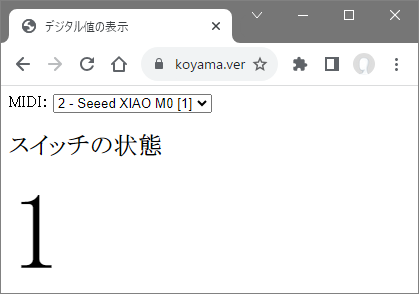
スイッチの状態(オフで1, オンで0)をブラウザ画面に表示します。
button1.html: このページを表示する
<!DOCTYPE html><html><head>
<meta charset="utf-8">
<title>スイッチの状態</title>
<script src=webio2.js></script>
</head><body>
<h2>スイッチの状態</h2>
<span id=VAL style='font-size:80pt'></span>
<script>
function setup(){ // --- はじめに自動実行 ---
pinMode(D2,INPUT_PULLUP);// D2をプルアップ入力に
}
function loop(){ // --- 20ms毎に自動実行 ---
var val=digitalRead(D2); // D2の値を読み取りvalに代入
$("VAL").innerHTML=val; // ブラウザ画面にvalを表示
}
</script>
</body></html>
button1.html: このページを表示する
<!DOCTYPE html><html><head>
<meta charset="utf-8">
<title>スイッチの状態</title>
<script src=webio2.js></script>
</head><body>
<h2>スイッチの状態</h2>
<span id=VAL style='font-size:80pt'></span>
<script>
function setup(){ // --- はじめに自動実行 ---
pinMode(D2,INPUT_PULLUP);// D2をプルアップ入力に
pinMode(D9,OUTPUT); // D9を出力に
}
function loop(){ // --- 20ms毎に自動実行 ---
var val=digitalRead(D2); // D2の値を読み取りvalに代入
digitalWrite(D9,val); // D9にvalを出力
$("VAL").innerHTML=val; // ブラウザ画面にvalを表示
}
</script>
</body></html>
button1.html: このページを表示する
<!DOCTYPE html><html><head>
<meta charset="utf-8">
<title>スイッチの状態</title>
<script src=webio2.js></script>
</head><body>
<h2>スイッチの状態</h2>
<span id=VAL style='font-size:80pt'></span>
<script>
function setup(){ // --- はじめに自動実行 ---
pinMode(D2,INPUT_PULLUP);// D2をプルアップ入力に
}
function loop(){ // --- 20ms毎に自動実行 ---
var val=digitalRead(D2); // D2の値を読み取りvalに代入
$("VAL").innerHTML=val; // ブラウザ画面にvalを表示
}
</script>
</body></html>
button1.html: このページを表示する
<!DOCTYPE html><html><head>
<meta charset="utf-8">
<title>スイッチの状態</title>
<script src=webio2.js></script>
</head><body>
<h2>スイッチの状態</h2>
<span id=VAL style='font-size:80pt'></span>
<script>
function setup(){ // --- はじめに自動実行 ---
pinMode(PIN_BUTTON,INPUT_PULLUP);// PIN_BUTTONをプルアップ入力に
}
function loop(){ // --- 20ms毎に自動実行 ---
var val=digitalRead(PIN_BUTTON); // PIN_BUTTONの値を読み取りvalに代入
$("VAL").innerHTML=val; // ブラウザ画面にvalを表示
}
</script>
</body></html>
ブラウザの表示は以下のようになります。
このページが表示され、MIDIデバイス(マイコン)が認識されると、setup関数が呼び出されます。
setupの関数定義の中の
pinMode(D2,INPUT_PULLUP);
pinMode(D2,INPUT_PULLUP);
pinMode(D2,INPUT_PULLUP);
pinMode(PIN_BUTTON,INPUT_PULLUP);
はスイッチが接続されたピンをINPUT_PULLUPモードにする指示です。
pinMode()が呼び出されると、その指示がMIDIデバイス(マイコン)に送信され、MIDIデバイス(マイコン)はこれを受け取り、内容を解読し、スイッチが接続されたピンをプルアップ入力モードにします。スイッチがオフの時に1(高い電圧)、オンの時に0(低い電圧)になります。マイコンは定期的(20ms毎)にこの値を読み取り、「初回および変化があった時」に、ピンの状態(0か1)を表すMIDIデータをパソコンに送信します。
ブラウザは、20ms毎に実行されるloop関数の中の
val=digitalRead(D2);
val=digitalRead(D2);
val=digitalRead(D2);
val=digitalRead(PIN_BUTTON);
で、スイッチの状態(0または1)がvalに代入されます。
loop関数の中では引き続き、
で「VAL」の箇所(<span id=VAL ...></span>)にvalの値(0または1)を表示します。
3.4 スイッチの状態をブラウザ画面に表示しLEDを点灯
スイッチの状態をブラウザ画面に表示するとともに、LEDも連動して点灯・消灯します。ブラウザのプログラムで点灯・消灯するため、若干の遅れが生じ、その遅れを体感できます。
button2.html: button2.htmlのページへ
<!DOCTYPE html><html><head>
<meta charset="utf-8">
<title>スイッチの状態</title>
<script src=webio2.js></script>
</head><body>
<h2>スイッチの状態</h2>
<span id=VAL style='font-size:80pt'></span>
<script>
function setup(){ // --- はじめに自動実行 ---
pinMode(D2,INPUT_PULLUP);// D2をプルアップ入力に
pinMode(D9,OUTPUT); // D9を出力に
}
function loop(){ // --- 20ms毎に自動実行 ---
var val=digitalRead(D2); // D2の値を読み取りvalに代入
digitalWrite(D9,val); // D9にvalを出力
$("VAL").innerHTML=val; // ブラウザ画面にvalを表示
}
</script>
</body></html>
button2.html: button2.htmlのページへ
<!DOCTYPE html><html><head>
<meta charset="utf-8">
<title>スイッチの状態</title>
<script src=webio2.js></script>
</head><body>
<h2>スイッチの状態</h2>
<span id=VAL style='font-size:80pt'></span>
<script>
function setup(){ // --- はじめに自動実行 ---
pinMode(D2,INPUT_PULLUP);// D2をプルアップ入力に
pinMode(D9,OUTPUT); // D9を出力に
}
function loop(){ // --- 20ms毎に自動実行 ---
var val=digitalRead(D2); // D2の値を読み取りvalに代入
digitalWrite(D9,val); // D9にvalを出力
$("VAL").innerHTML=val; // ブラウザ画面にvalを表示
}
</script>
</body></html>
button2.html: このページを表示する
<!DOCTYPE html><html><head>
<meta charset="utf-8">
<title>スイッチの状態</title>
<script src=webio2.js></script>
</head><body>
<h2>スイッチの状態</h2>
<span id=VAL style='font-size:80pt'></span>
<script>
function setup(){ // --- はじめに自動実行 ---
pinMode(D2,INPUT_PULLUP);// D2をプルアップ入力に
pinMode(D9,OUTPUT); // D9を出力に
}
function loop(){ // --- 20ms毎に自動実行 ---
var val=digitalRead(D2); // D2の値を読み取りvalに代入
digitalWrite(D9,val); // D9にvalを出力
$("VAL").innerHTML=val; // ブラウザ画面にvalを表示
}
</script>
</body></html>
button2.html: button2.htmlのページへ
<!DOCTYPE html><html><head>
<meta charset="utf-8">
<title>スイッチの状態</title>
<script src=webio2.js></script>
</head><body>
<h2>スイッチの状態</h2>
<span id=VAL style='font-size:80pt'></span>
<script>
function setup(){ // --- はじめに自動実行 ---
pinMode(PIN_BUTTON,INPUT_PULLUP);// PIN_BUTTONをプルアップ入力に
pinMode(PIN_LED,OUTPUT); // PIN_LEDを出力に
}
function loop(){ // --- 20ms毎に自動実行 ---
var val=digitalRead(PIN_BUTTON); // PIN_BUTTONの値を読み取りvalに代入
digitalWrite(PIN_LED,val); // PIN_LEDにvalを出力
$("VAL").innerHTML=val; // ブラウザ画面にvalを表示
}
</script>
</body></html>
ブラウザの表示は以下のようになります。
このページが表示され、MIDIデバイス(マイコン)が認識されると、setup関数が呼び出されます。
setupの関数定義の中の
pinMode(D2,INPUT_PULLUP);
pinMode(D2,INPUT_PULLUP);
pinMode(D2,INPUT_PULLUP);
pinMode(PIN_BUTTON,INPUT_PULLUP);
はボタンスイッチが接続されたピンをINPUT_PULLUPモードにする指示で
pinMode(D9,OUTPUT);
pinMode(D9,OUTPUT);
pinMode(D9,OUTPUT);
pinMode(PIN_LED,OUTPUT);
はLEDが接続されたピンをOUTPUTモードにする指示です。
D2/PIN_BUTTONはピン番号、INPUT_PULLUPは入出力モードで、XIAO M0の場合、D2の値は2、INPUT_PULLUPの値は2です。
pinMode(9,1)が呼び出されると、MIDIデータがMIDIデバイス(マイコン)に送信され、MIDIデバイス(マイコン)はこれを受け取り、内容を解読し、9ピンを出力モードにします。
pinMode(2,2)が呼び出されると、MIDIデータがMIDIデバイス(マイコン)に送信され、MIDIデバイス(マイコン)はこれを受け取り、内容を解読し、2ピンをプルアップ入力モードにします。2ピンには押しボタンスイッチがつながっていて、スイッチがオフの時に1(高い電圧)、オンの時に0(低い電圧)になります。マイコンは定期的(20ms毎)にこの値を読み取り、「初回および変化があった時」に、ピンの状態(0か1)を表すMIDIデータをパソコンに送信します。
ブラウザは、20ms毎に実行されるloop関数の中の
val=digitalRead(D2);
val=digitalRead(D2);
val=digitalRead(D2);
val=digitalRead(PIN_BUTTON);
で、スイッチの状態(0または1)がvalに代入されます。続く
digitalWrite(D9,val);
digitalWrite(D9,val);
digitalWrite(D9,val);
digitalWrite(PIN_LED,val);
で、LEDを点灯させる指示(MIDIデータ)がMIDIデバイス(マイコン)に送信されます。
MIDIデバイス(マイコン)はMIDIデータを受け取ると、内容を解読し、LEDに0(低い電圧)または1(高い電圧)を出力します。
loop関数の中では引き続き、
で「VAL」の箇所(<span id=VAL ...></span>)にvalの値(0または1)を表示します。
3.5 アナログ出力
はじめに、コマンド入力でLEDの明るさを変えてみます。
pinMode(D9,OUTPUT)
analogWrite(D9,0)
analogWrite(D9,255)
analogWrite(D9,100)
analogWrite(D9,10)
pinMode(D9,OUTPUT)
analogWrite(D9,0)
analogWrite(D9,255)
analogWrite(D9,100)
analogWrite(D9,10)
pinMode(D9,OUTPUT)
analogWrite(D9,0)
analogWrite(D9,255)
analogWrite(D9,100)
analogWrite(D9,10)
ATOM内蔵のLEDを使います。
pinMode(LED,OUTPUT)
analogWrite(LED,0)
analogWrite(LED,255)
analogWrite(LED,100)
analogWrite(LED,10)
analogWrite(ピン,値)は、指定したピンに0~255のアナログ値を出力します。0~255の値に応じてピンの電圧は0~3.3Vに変化します。
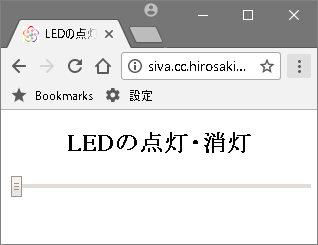
次に、ブラウザ画面のスライダーの操作でLEDの明るさを変化させます。
slider.html: このページを表示する
<!DOCTYPE html><html><head>
<meta charset="utf-8">
<title>LEDの点灯・消灯</title>
<script src=webio2.js></script>
</head><body>
<!-- ここから画面表示 -->
<h2>LEDの点灯・消灯</h2>
<input type=range style="width:300px"
onchange=analogWrite(D9,this.value)
value=0 min=0 max=255 step=1>
<!-- ここからプログラム -->
<script>
function setup(){ // --- はじめに自動実行 ---
pinMode(D9,OUTPUT); // D9ピンを出力に
}
</script>
<!-- ここまで -->
</body></html>
slider.html: このページを表示する
<!DOCTYPE html><html><head>
<meta charset="utf-8">
<title>LEDの点灯・消灯</title>
<script src=webio2.js></script>
</head><body>
<!-- ここから画面表示 -->
<h2>LEDの点灯・消灯</h2>
<input type=range style="width:300px"
onchange=analogWrite(D9,this.value)
value=0 min=0 max=255 step=1>
<!-- ここからプログラム -->
<script>
function setup(){ // --- はじめに自動実行 ---
pinMode(D9,OUTPUT); // D9ピンを出力に
}
</script>
<!-- ここまで -->
</body></html>
slider.html: slider.htmlのページへ
<!DOCTYPE html><html><head>
<meta charset="utf-8">
<title>LEDの点灯・消灯</title>
<script src=webio2.js></script>
</head><body>
<!-- ここから画面表示 -->
<h2>LEDの点灯・消灯</h2>
<input type=range style="width:300px"
onchange=analogWrite(D9,this.value)
value=0 min=0 max=255 step=1>
<!-- ここからプログラム -->
<script>
function setup(){ // --- はじめに自動実行 ---
pinMode(D9,OUTPUT); // D9ピンを出力に
}
</script>
<!-- ここまで -->
</body></html>
slider.html: slider.htmlのページへ
<!DOCTYPE html><html><head>
<meta charset="utf-8">
<title>LEDの点灯・消灯</title>
<script src=webio2.js></script>
</head><body>
<!-- ここから画面表示 -->
<h2>LEDの点灯・消灯</h2>
<input type=range style="width:300px"
onchange=analogWrite(LED,this.value)
value=0 min=0 max=255 step=1>
<!-- ここからプログラム -->
<script>
function setup(){ // --- はじめに自動実行 ---
pinMode(LED,OUTPUT); // D9ピンを出力に
}
</script>
<!-- ここまで -->
</body></html>
「<input type=range ...>」の箇所でスライダーの表示を指示していて、「value=0」は初期値を0、「min=0 max=255 step=1」はスライダーの返す値を0~255で1きざみにする指示です。また、「onchange=...」の箇所にスライダーの値が変化した時に呼び出すプログラムを書いています。
LEDの明るさはブラウザのスライダーの操作により変化します。
3.6 アナログ入力
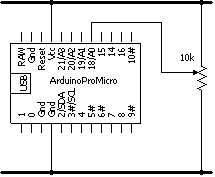
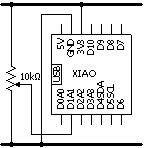
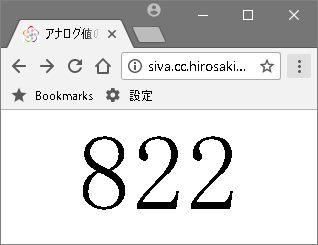
A1ピンにつないだボリュームを操作して電圧値を変えると、ブラウザ画面に0~1023の値として表示されます。
analog.html: このページを表示する
<!DOCTYPE html><html><head>
<meta charset="utf-8">
<title>アナログ値の表示</title>
<script src=webio2.js></script>
</head><body>
<!-- ここから画面表示 -->
<span id=VAL style='font-size:80pt'></span>
<!-- ここからプログラム -->
<script>
function setup(){ // --- はじめに自動実行 ---
pinMode(A1,INPUT_ANALOG); // A1ピンをアナログ入力に
}
function loop(){ // --- 20ms毎に自動実行 ---
$("VAL").innerHTML=analogRead(A1);
}
</script>
<!-- ここまで -->
</body></html>
analog.html: このページを表示する
<!DOCTYPE html><html><head>
<meta charset="utf-8">
<title>アナログ値の表示</title>
<script src=webio2.js></script>
</head><body>
<!-- ここから画面表示 -->
<span id=VAL style='font-size:80pt'></span>
<!-- ここからプログラム -->
<script>
function setup(){ // --- はじめに自動実行 ---
pinMode(A1,INPUT_ANALOG); // A1ピンをアナログ入力に
}
function loop(){ // --- 20ms毎に自動実行 ---
$("VAL").innerHTML=analogRead(A1);
}
</script>
<!-- ここまで -->
</body></html>
analog.html: このページを表示する
<!DOCTYPE html><html><head>
<meta charset="utf-8">
<title>アナログ値の表示</title>
<script src=webio2.js></script>
</head><body>
<!-- ここから画面表示 -->
<span id=VAL style='font-size:80pt'></span>
<!-- ここからプログラム -->
<script>
function setup(){ // --- はじめに自動実行 ---
pinMode(A1,INPUT_ANALOG); // A1ピンをアナログ入力に
}
function loop(){ // --- 20ms毎に自動実行 ---
$("VAL").innerHTML=analogRead(A1);
}
</script>
<!-- ここまで -->
</body></html>
analog.html: このページを表示する
<!DOCTYPE html><html><head>
<meta charset="utf-8">
<title>アナログ値の表示</title>
<script src=webio2.js></script>
</head><body>
<!-- ここから画面表示 -->
<span id=VAL style='font-size:80pt'></span>
<!-- ここからプログラム -->
<script>
function setup(){ // --- はじめに自動実行 ---
pinMode(GROVE1pin,INPUT_ANALOG); // GROVE1pinをアナログ入力に
}
function loop(){ // --- 20ms毎に自動実行 ---
$("VAL").innerHTML=analogRead(GROVE1pin);
}
</script>
<!-- ここまで -->
</body></html>
ブラウザの表示はボリュームの操作により変化します。
(付録1) ピン接続
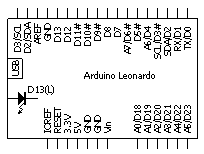
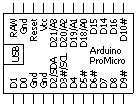
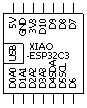
Leonardo Micro D0/TX D1/RX D2/SDA D3#/SCL D4/A6 D5# D6#/A7 D7 D8/A8 D9#/A9 D10#/A10 D11# - D12/A11 - D13#/PIN_LED/LED_BUILTIN - - D14 - D15 - D16 D18/A0 D19/A1 D20/A2 D21/A3 D22/A4 D23/A5 61/PIN_CO2(仮想ピン) 62/PIN_HUMI(仮想ピン) 63/PIN_TEMP(仮想ピン)
Wio terminal
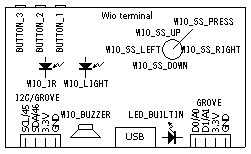
0/D0/A0/GROVE1 1/D1#/A1/GROVE2 2/D2#/A2 3/D3#/A3 4/D4#/A4 5/D5#/A5 6/D6#/A6 7/D7#/A7 8/D8#/A8 12/D12#/WIO_BUZZER 13/D13#/PIN_LED/LED_BUILTIN 14/D14/WIO_IR 27/D27/WIO_LIGHT 28/D28/BUTTON_1/WIO_KEY_A/PIN_BUTTON/BUTTON_BUILTIN 29/D29/BUTTON_2/WIO_KEY_B 30/D30/BUTTON_3/WIO_KEY_C 31/D31/WIO_5S_UP 32/D32/WIO_5S_LEFT 33/D33/WIO_5S_RIGHT 34/D34/WIO_5S_DOWN 35/D35/WIO_5S_PRESS 45/D45#/SCL 46/D46#/SDA 61/PIN_CO2(仮想ピン) 62/PIN_HUMI(仮想ピン) 63/PIN_TEMP(仮想ピン)
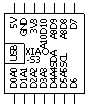
XIAO M0(samd21) XIAO ESP32C3 XIAO ESP32S3
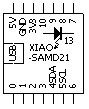
0/D0/A0 2/D0/A0 1/D0/A0 1/D1#/A1 3/D1#/A1 2/D1#/A1 2/D2#/A2 4/D2#/A2 3/D2#/A2 3/D3#/A3 5/D3# 4/D3# 4/D4#/A4/SDA 6/D4#/SDA 5/D4#/SDA 5/D5#/A5/SCL 7/D5#/SCL 6/D5#/SCL 6/D6#/A6 21/D6# 43/D6#/TX 7/D7#/A7 20/D7# 44/D7#/RX 8/D8#/A8 8/D8# 7/D8# 9/D9#/A9 9/D9# 8/D9# 10/D10#/A10 10/D10# 9/D10# 13/D13#/PIN_LED/LED_BUILTIN - - 61/PIN_CO2(仮想ピン) 62/PIN_HUMI(仮想ピン) 63/PIN_TEMP(仮想ピン)
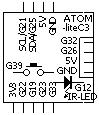
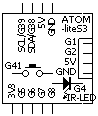
ATOM(C3) lite ATOM(S3) lite
G25 G38 G21 G39 G22 G5 G19 G6 G23 G7 G33 G8 G32 / GROVE1 / SCL G1 / GROVE1 / SCL G26 / GROVE2 / SDA G2 / GROVE2 / SDA G27 / PIN_RGBLED / RGBLED_BUILTIN
G35 / PIN_RGBLED / RGBLED_BUILTIN G12 / PIN_IRLED / IRLED_BUILTIN G4 / PIN_IRLED / IRLED_BUILTIN G39 / PIN_BUTTON / BUTTON_BUILTIN G41 / PIN_BUTTON / BUTTON_BUILTIN G61 / PIN_CO2(仮想ピン) G62 / PIN_HUMI(仮想ピン) G63 / PIN_TEMP(仮想ピン)
(付録2) ピンモード
mode
Leonardo
XIAO M0
XIAO ESP32C3/S3 C3/S3 lite
INPUT 0 0 1 OUTPUT 1 1 3 INPUT_PULLUP 2 2 5 INPUT_PULLDOWN - 3 9 INPUT_ANALOG 6 OUTPUT_ANALOG 7 OUTPUT_TONE 10 OUTPUT_NEOPIXEL 11 INPUT_IR - 12 OUTPUT_IR - 13 OUTPUT_SERVO 14
(付録3) Javascriptライブラリ webio2.js
パソコンやスマホとマイコンの間の情報交換はMIDI通信で、ブラウザの Web MIDI API を介して行われます。Webアプリから利用しやすいように、以下のようにArduino風のJavascriptの関数や定数をJavascriptライブラリ(webio2.js)で定義しています。
(1) 組み込み定数(拡張分)
定数名 内容 HIGH, LOW
デジタル出力またはデジタル入力されたピンの状態 OUTPUT, INPUT, INPUT_PULLUP
pinMode()で設定する入出力のモード(マイコンにより異なる) D0~, A0~, G0~
デジタル入出力およびアナログ入力のピン番号 LED / LED_BUILTIN
内蔵LEDのピン番号 (ATOM C3) IRLED / IRLED_BUILTIN
内蔵赤外線LEDのピン番号 (ATOM C3) RGBLED / RGBLED_BUILTIN
内蔵RGBLED(NEOPIXEL)のピン番号 (ATOM C3) NEOPIXEL / NEOPIXEL_BUILTIN BUTTON / BUTTON_BUILTIN
内蔵押しボタンスイッチのピン番号 (ATOM C3) GROVE1 / IRIN
GROVE1またはGROVEに接続したIRユニット(受信)のピン番号 (ATOM C3) GROVE2 / IROUT
GROVE2またはGROVEに接続したIRユニット(送信)のピン番号 (ATOM C3) TEMP, HUMI, CO2
I2C接続した温湿度センサSHT30/SHT31または
(2) 組み込み関数(拡張分)
関数名 内容 pinMode(pin, mode)
pinをmodeにする(modeは(1)の表参照) digitalRead(pin)
pinの値を読んでHIGH(1)またはLOW(0)の値を返す digitalWrite(pin, HIGH)
pinにHIGH(1)を出力する...値はHIGH(1)またはLOW(0) analogRead(a)
aはA0~のアナログピンで指定する。ピンaのアナログ値を読み、0~1023の値を返す。 analogWrite(pin, value)
pinにvalue(0~255)を出力する sendNote(key, t)
ピン6にkeyのブザー音をt[ms]出力する playNote(key, t) ブラウザからkeyの合成音をt[ms]出力する drumKick(key, t)
ブラウザからドラムの合成音を出力する talk(str)
・ブラウザから文字列(str)を合成音声で読み上げる。こちら を参考に)。 pixel(i, r,g,b)
NeoPixelのi番目のLEDをr,g,bにする(それぞれ0~255)。 IRsend(protocol, command, address)
IRリモート信号を出力する $(id)
document.getElementById(id)の短縮表現
上記とは別に、以下の関数をプログラム中に定義すると特別な役割を果たします。
関数名 内容 setup()
ページが表示され、MIDIデバイスが認識された時にこの関数が呼び出される loop()
20ms毎にこの関数が呼び出される onIRreceived(protocol, address, command)
IRリモコン信号を受信した時に呼び出される
(付録4) WebIO2のプロトコル(Midiプロトコルを含む)
機能 send(PC → I/O) receive(I/O → PC) JavaScript関数 備考
byte1 byte2 byte3 byte1 byte2 byte3
8x NoteOff
1000nnnn 0kkkkkkk 0vvvvvvv
音を停止 9x NoteOn
1001nnnn 0kkkkkkk 0vvvvvvv
sendNote(key, t) key0-125のブザー音をt[ms]出力 Ax Pressure
1010nnnn 0kkkkkkk 0vvvvvvv
Bx Control Change
1011nnnn 0ccccccc 0vvvvvvv
Reset
1011nnnn 01111001 00000000 Reset All Control
AllNoteOff
1011nnnn 01111011 00000000 All Note Off
Cx Program Change
1100nnnn 0ppppppp setVoice(ch, voice) ch0-15を音源0-127に Dx Pressure
1101nnnn 0vvvvvvv Ex Pitch Bend
1110nnnn 0lllllll 0mmmmmmm
F0 analogWrite
11110000(F0)
00pppppp
11110111(F7) analogWrite(pin, val)
pin 0~63 を 0-255 に analogRead
11110000(F0)
00pppppp 11110111(F7)
analogRead(pin)
pin 0~127 の値 0-1023
pinMode
11110000(F0) 00pppppp
11110111(F7)
pinMode(pin, mode)
pin 0-63 のpinModeをmode 0-15 に
digitalWrite
11110000(F0) 00pppppp
11110111(F7)
digitalWrite(pin,val)
pin 0-63 を 0/1 に
digitalRead
11110000(F0)
00pppppp 11110111(F7)
digitalRead(pin)
pin 0-63 の値 0/1
String
11110000(F0)
...
11110111(F7)
11110000(F0)
...
11110111(F7)
string message with 14-bits per char
NeoPixel
11110000(F0)
0LLLLLLL
11110111(F7)
Pixel(LED, R,G,B)
LED 0-127 の色を R(0-255) G(0-255) B(0-255) に
IRsend
11110000(F0)
0PPPPPPP
11110111(F7)
11110000(F0)
0PPPPPPP
11110111(F7)
IRsend(&IRDATA)
IRリモート信号を送信/受信
SMP display
11110000(F0)
00000001
11110111(F7)
SMPbegin()
SMP displayの利用を開始
00000010
11110111(F7)
SMPdrive([y1,.. y8], t)
SMP displayに8×8ドットを表示
SI4732A
11110000(F0)
00000000(00)
11110111(F7)
RXreset()
SI4732をリセット
00000001(01)
11110111(F7)
RXalive()
SI4732動作中
0pppmmm0
11110111(F7)
RXsetup(pin, mode)
SI4732の利用を開始
11110000(F0)
0vvvvvvv
11110111(F7)
RXgetCurrentRSSI() ... 0-127
11110000(F0)
00vvvvvv(0-63)
11110111(F7)
RXsetVolume(0-63)
01xxxxxx(64-)
11110111(F7)
RXvolumeUp(64)
11110000(F0)
00vvvvvv(0-63)
11110111(F7)
RXgetVolume() ... 0-63
01xxxxxx(64-)
11110111(F7)
RXisCurrentTuneAM() ... 64
11110000(F0)
0fffffff(LSB)
11110111(F7)
RXsetFrequency(0-65535)
0fffffff(LSB)
11110111(F7)
RXsetSSBBfo(-16383 - 16383)
11110000(F0)
0fffffff(LSB)
11110111(F7)
RXgetFrequency() ... 0-65535(c=0)
11110000(F0)
00aaaaaa(0-36)
11110111(F7)
RXsetAutomaticGainControl(0(enable)/1(disable), 0(minAtt)-36)
AGC: 0-36
0100pbbb
11110111(F7)
RXsetBandwidth(b(0-6), p(0/1))
0:6kHz 1:kHz 2:3kHz 3:2kHz(default) 4:1kHz 5:1.8kHz 6:2.5kHz
01010sss
11110111(F7)
RXsetSSBAudioBandwidth(s(0-5))
0:1.2kHzLPF(default) 1:2.2kHzLPF 2:3kHzLPF 3:4kHzLPF 4:500HzBPF 5:1kHzBPF
11110000(F0)
00aaaaaa
11110111(F7)
RXgetAutomaticGainControl() ... 0-36
11110000(F0)
0fffffff(LSB)
11110111(F7)
RXsetAM(minFreq, maxFreq, Freq, Step)
11110000(F0)
0fffffff(LSB)
11110111(F7)
RXsetFM(minFreq, maxFreq, Freq, Step)
11110000(F0)
0fffffff(LSB)
11110111(F7)
RXsetSSB(minFreq, maxFreq, Freq, Step, 1(LSB)/2(USB))
11110000(F0)
0fffffff(LSB)
11110111(F7)
RXsetSeekAmLimits(minfreq, maxfreq)
0fffffff(LSB)
11110111(F7)
RXsetSeekFmLimits(minfreq, maxfreq)
11110000(F0)
00vvvvvv(0-63)
11110111(F7)
RXsetAmSpacing(0-63)
0-63kHz
01vvvvvv(0-63)
11110111(F7)
RXsetFmSpacing(0-63)
0-630kHz
11110000(F0)
00vvvvvv(0-63)
11110111(F7)
RXsetSeekAmRssiThreshold(0-63)
0-63(default 25dBuV)
01vvvvvv(0-63)
11110111(F7)
RXsetSeekFmRssiThreshold(0-63)
0-63(default 20dBuV)
11110000(F0)
00vvvvvv(0-63)
11110111(F7)
RXsetSeekAmSNRThreshold(0-63)
0-63(default 5dB)
01vvvvvv(0-63)
11110111(F7)
RXsetSeekFmSNRThreshold(0-63)
0-63(default 3dB)
I2C Request
11110000(F0)
0aaaaaaa(LSB)
11110111(F7)
I2C request messages
I2C Reply
11110000(F0)
0aaaaaaa(LSB)
11110111(F7)
I2C reply messages
I2C Config
11110000(F0)
delay(LSB)
11110111(F7)
Configure special I2C settings
FF SystemReset
11111111(FF) ioreset() SystemReset
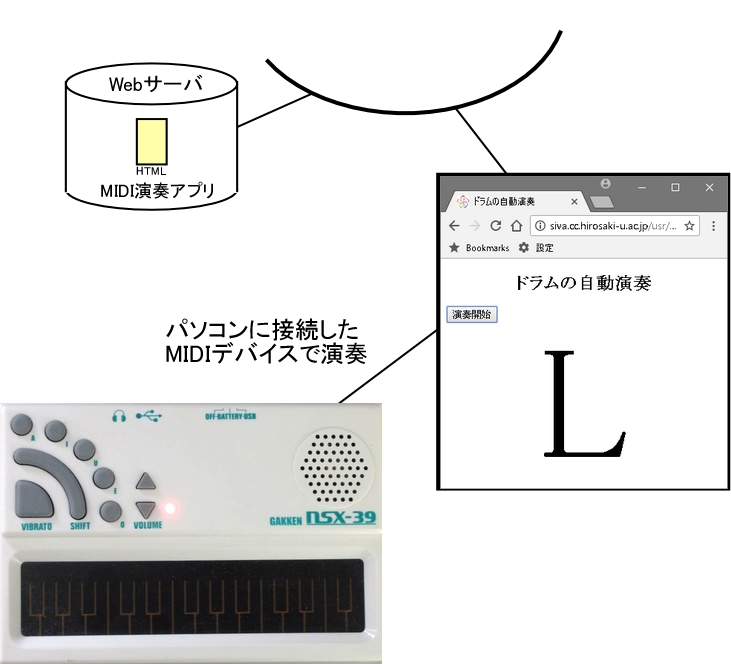

 のようになります。これで、ブラウザ画面から接続したMIDI音源(nsx-39)で演奏させることができます。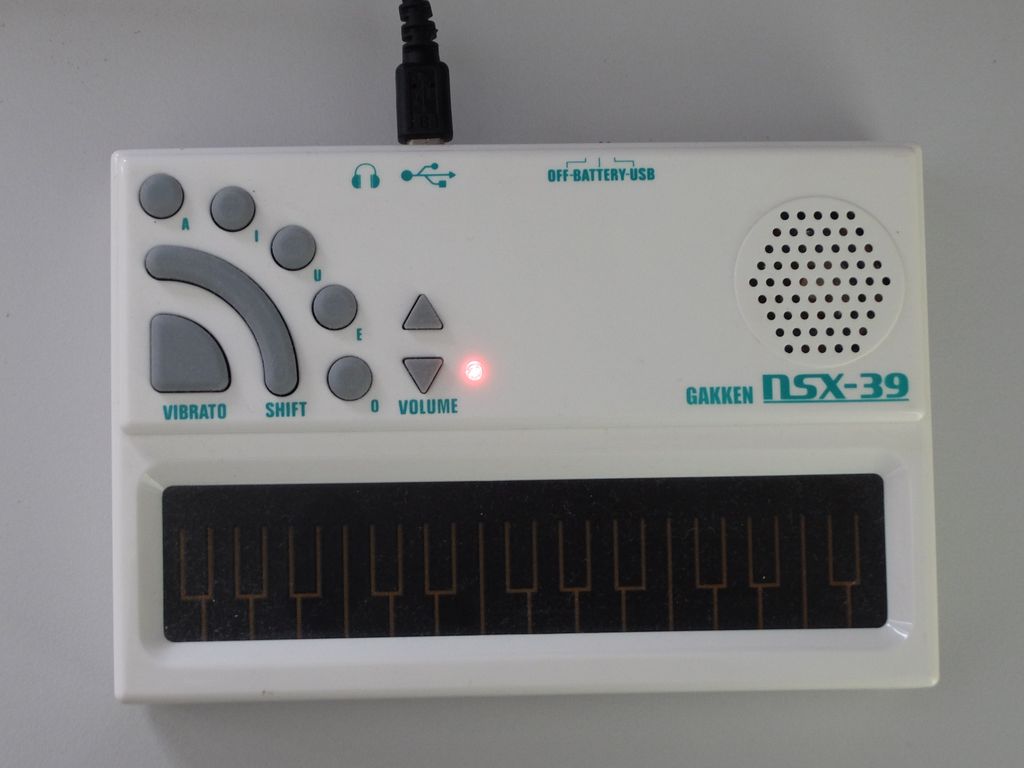
 のような表示が現れます。これは、接続したマイコンがSeeed XIAO M0という名前で認識されていることを表しています。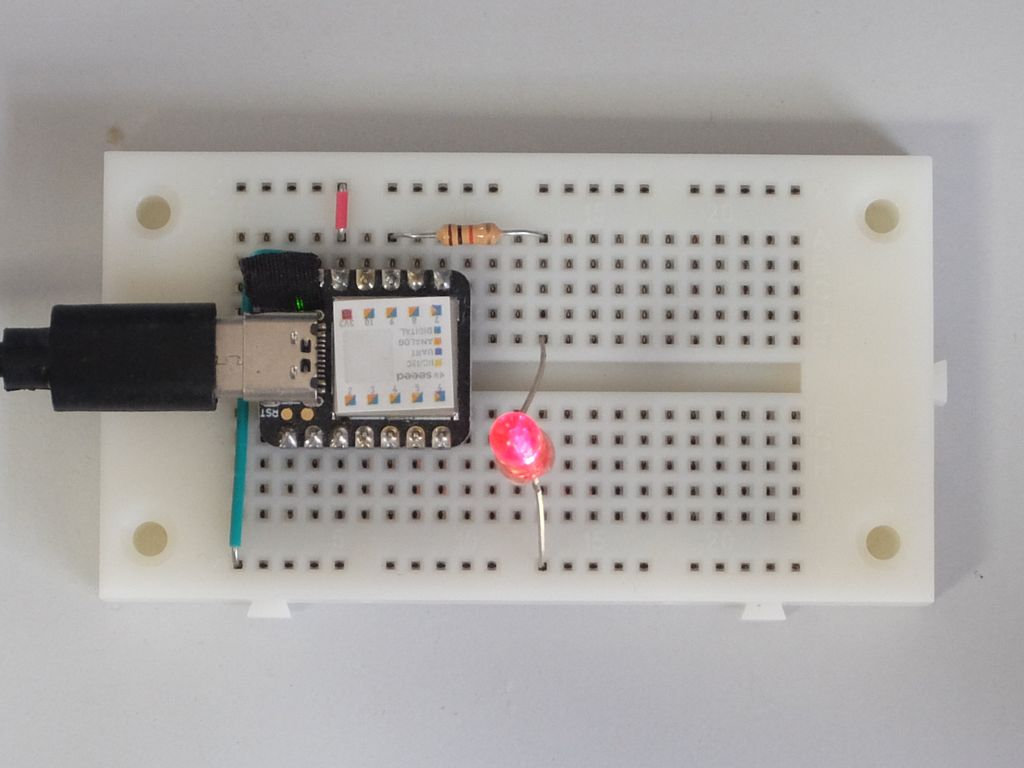
 のような表示になります。近くにマイコン(ATOM C3)を置き、ボタンを押すと、下図右のような画面が現れます。一覧の中から接続するMIDIデバイス(この例では ATOM C3)を選択し、ボタンを押します。マイコンとBluetooth接続され、ページ冒頭の表示は
 のようになります。これは、接続したマイコンがATOM C3という名前で認識されたことを表しています。